

выберите
способ входа
личный кабинет
на сайте
личный кабинет
в мобильном приложении

Низкая скорость мобильного интернета может быть вызвана различными факторами: от проблем на стороне оператора до неправильных настроек устройства. В этом руководстве мы разберем основные причины замедления, расскажем, как самостоятельно измерить скорость соединения, и предложим практические советы по ускорению интернета на Android и iPhone.
Прежде чем переходить к настройкам устройства, рекомендуется проанализировать возможные причины снижения скорости интернета. Вот основные факторы, которые могут влиять на качество соединения:
Индикатор уровня сигнала — первичный показатель качества связи.
Для диагностики рекомендуется последовательно исключать каждый из потенциальных факторов, начиная с проверки уровня сигнала и заканчивая анализом настроек устройства. В случае сохранения проблем рекомендуется обратиться в службу поддержки оператора связи для получения детальной информации о качестве покрытия в вашем районе и возможных технических работах
Замер скорости — отправная точка. Это поможет понять, насколько реальная скорость отличается от заявленной оператором, и оценить эффективность предпринятых мер по ускорению.
Подготовьте смартфон
Подготовка устройства позволит получить более точные и объективные результаты.
Подготовка:
Выберите сервис для тестирования
Проверьте основные показатели
Проанализируйте результаты
Рассмотрим наиболее эффективные способы настройки Android.
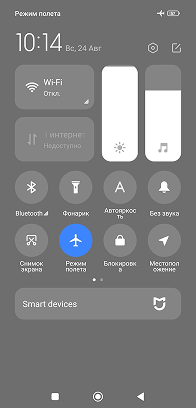
Базовые действия
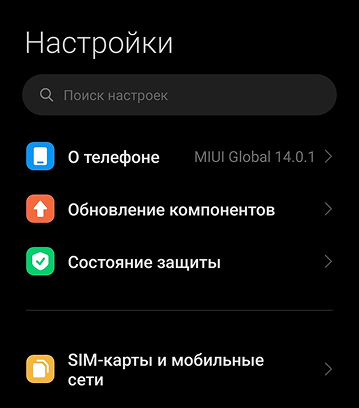
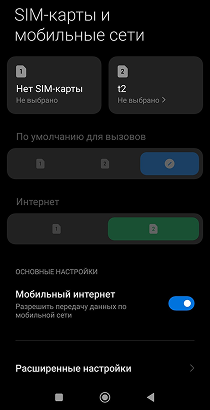
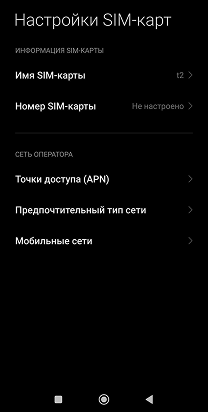
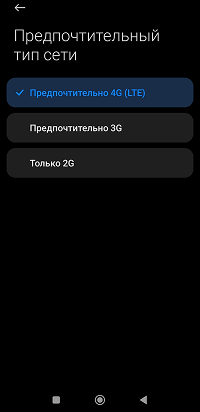
Приоритет 4G/LTE
Иногда смартфон может сам переключаться на более медленную сеть, если у 4G плохой сигнал.
Вот что нужно сделать (название разделов могут различаться):
Очистите кэш приложений и браузера
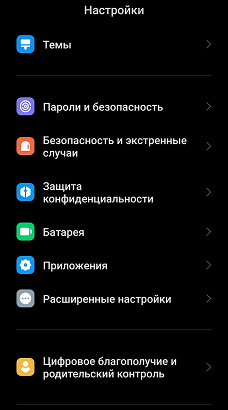
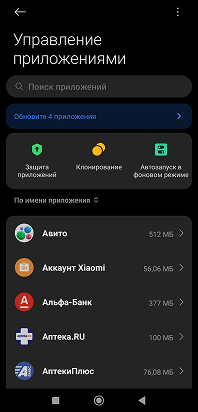
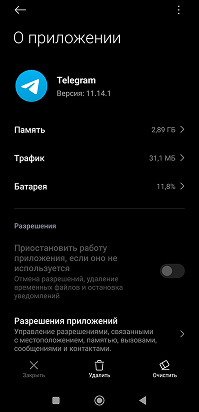
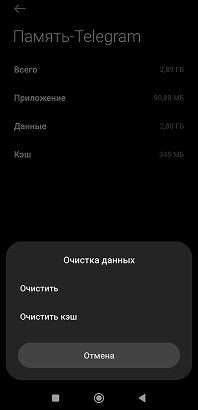
Не нажимайте «Очистить данные», если не хотите сбросить настройки приложения.
Хотя iOS более закрыта, ускорить интернет тоже реально.
Базовые действия (аналогично Android)
Оптимизация сетевых настроек
Управление приложениями и данными
Сброс сетевых настроек
Сброс настроек сети удалит все сохранённые Wi-Fi-сети и пароли, настройки сотовой связи, APN и VPN-конфигурации, настройки Bluetooth.
Оптимизация скорости мобильного интернета требует комплексного подхода. Начните с диагностики: проверьте уровень сигнала сети, определите активный стандарт связи и измерьте фактическую скорость с помощью специализированных приложений.
После этого предпримите базовые меры — выполните перезагрузку устройства и временно активируйте режим полета. Следующим шагом станет настройка сетевых параметров: установите приоритет сетей 4G LTE/5G, ограничьте фоновую передачу данных и очистите кэш браузеров и приложений.
Стоит обратить внимание и на дополнительные факторы: проверьте физическое состояние сим-карты, убедитесь в качестве покрытия сети в вашем регионе и сверьте остаток трафика по тарифному плану.
Регулярный мониторинг скорости соединения и своевременное обновление сетевых настроек при смене местоположения помогут поддерживать стабильное соединение. Если перечисленные действия не приводят к улучшению скорости интернета, рекомендуем обратиться к своему оператору связи для проверки качества покрытия и получения информации о возможных технических работах в вашем районе.
Это распространённая проблема, у которой может быть несколько причин:
Что делать: подойдите ближе к роутеру, перезагрузите его или в настройках роутера смените канал Wi-Fi.
Однозначно низкий Ping. Скорость отвечает за то, как быстро скачается файл или загрузится страница. Для комфортного просмотра YouTube в HD хватит и 10–15 Мбит/с.
Пинг (Ping) — это задержка между отправкой запроса и получением ответа. В играх и на видеозвонках все действия происходят в реальном времени. Высокий пинг (выше 100 мс) проявляется как запаздывание выстрела в шутере, подтормаживание видео и разрывающийся звук в Zoom.
Можно иметь гигабитный интернет, но с пингом 300 мс играть будет невозможно. И наоборот, при скромной скорости 5–10 Мбит/с, но с пингом 15 мс — играть и звонить будет комфортно.
Да, но DNS не увеличивает физическую скорость канала (ту, что измеряет Speedtest). Она останется прежней.
DNS ускоряет преобразование адреса сайта в IP. То есть он влияет не на скорость загрузки видео, а на скорость начала загрузки сайта. С быстрым DNS (как Cloudflare 1.1.1.1 или Google 8.8.8.8) сайты в браузере будут открываться чуть быстрее, так как запрос на их поиск обработается быстрее, чем через часто перегруженные DNS провайдера.
Это абсолютно безопасно для личных данных. Сброс настроек сети удаляет только информацию, связанную с подключениями:
Ваши фото, видео, контакты, сообщения и приложения не удалятся. Это отличный и безопасный инструмент для решения множества проблем с подключением.
Безлимитные тарифы дают бесконечный объём ГБ, но скорость всё равно может быть ограниченной.
Большинство операторов предоставляют возможность пользоваться интернетом на максимальной скорости, пока не израсходуется основной пакет тарифа. Потом скорость снижается до минимальной (например, 64 или 128 Кбит/с) до конца расчётного периода. Это и есть причина «медленного безлимита».
упоминание в рекламных материалах ПАО «ВымпелКом» сайта beeline.ru означает, что рекламодателем (или одним из рекламодателей) таких материалов является ПАО «ВымпелКом», если в самих рекламных материалах прямо не установлено иное
продолжая использование сайта, вы соглашаетесь на обработку файлов cookies, в соответствии с политикой обработки файлов cookies, и использование рекомендательных технологий с целью персонализации сервисов сайта и повышения удобства пользования. если не хотите, чтобы ваши данные обрабатывались, можете ограничить их использование в настройках браузера
раскрытие информации ПАО «ВымпелКом» на портале аккредитованного ЦБ РФ агентства «Интерфакс-ЦРКИ»
билайн © 2026




